











❓ 什么是 Mizuki ?
-
Mizuki 是个基于 Astro 的现代化静态博客模板,具有丰富的功能和美观的设计,无论是想写生活类、技术类博客,还是知识库、系列文档等,Mizuki 主题都能满足需求。
-
本文将介绍 Mizuki 主题手机端的使用方法和最佳实践,帮助你快速修改美观、功能丰富的静态博客。
⚙️ 部署 Mizuki
🔧 自定义配置文件
注:本文章偏手机端📱,电脑端💻请使用 Termux 修改,电脑请使用CMD或直接改文件内容
🔗 社交媒体链接修改
-
打开 Termux ,执行输入
cd /你的项目文件夹/src/config/,然后执行ls查看文件夹中是否有navBarConfig.ts文件,没有就nano /你的项目文件夹/src/config/profileConfig.ts没有就到 config 创一个名为profileConfig.ts的文件或重新 clone 一份仓库。 -
输入
nano profileConfig.ts(没有就输入pkg install nano安装),进入nano编辑页。 -
按
Carl + W打开搜索框,输入links查找到代码:
links: [{name: "Bilibili",icon: "fa7-brands:bilibili",url: "https://space.bilibili.com/701864046", }, {name: "Gitee", icon: "mdi:git", url: "https://gitee.com/matsuzakayuki",},{name: "GitHub",icon: "fa7-brands:github",url: "https://github.com/matsuzaka-yuki",},{name: "Codeberg",icon: "simple-icons:codeberg",url: "https://codeberg.org",},{name: "Discord",icon: "fa7-brands:discord",url: "https://discord.gg/MqW6TcQtVM",},],};……-
然后到B站、GitHub或其它你用的社交平台复制你的社交链接。
-
如果你想改图标,可以到Font Awesome去找找有没有符合你需求的社交媒体的icon- 比如我的:
links: [{ name: "Bilibili", icon: "fa7-brands:bilibili", url: "https://b23.tv/is2z37Y" }, { name: "抖音", icon: "fa7-brands:tiktok", url: "https://v.douyin.com/hzJCUqzF6p> }, { name: "GitHub", icon: "fa7-brands:github", url: "https://github.com/HoshinoHB" } ]};
icon到Font Awesome里去搜一下你所需的平台图标
🪪 个人简介修改
- 还是
profileConfig.ts,找到:
export const profileConfig: ProfileConfig = {avatar: "assets/images/avatar.webp", name: "まつざか ゆき",bio: "世界は大きい、君は行かなければならない",可以改name和bio的部分比如:
export const profileConfig: ProfileConfig =>avatar: "assets/images/avatar.webp",name: "HoshinoHB",bio: "以科技连接世界,以信息链接网络",- 头像部分看后面
改完个人资料别忘了改
navBarConfig.ts的链接,代码如下原:
export const navBarConfig: NavBarConfig = {links: [……{name: "Links",url: "/links/",icon: "material-symbols:link",children: [{name: "GitHub",url:"https://github.com/LyraVoid/Mizuki",external: true,icon: "fa7-brands:github",},{name: "Bilibili",url: "https://space.bilibili.com/701864046",external: true,icon: "fa7-brands:bilibili",},{name: "Gitee",url: "https://gitee.com/matsuzakayuki/Mizuki",external: true,icon: "mdi:git", }, ],},……一起改了:
……name: "GitHub",url: "https://github.com/HoshinoHB",external: true,icon: "fa7-brands:github",},{name: "Bilibili",url: "https://b23.tv/is2z37Y",external: true,icon: "fa7-brands:bilibili",},{name: "抖音",url: "https://v.douyin.com/hzJCUqzF6pE/",external: true,icon: "fa7-brands:tiktok",……⚙️ 站点核心配置
站点语言
- 修改默认语言
- 用 nano 打开 siteConfig.ts ,代码如下:
nano siteConfig.ts- 然后找到
const SITE_LANG = "en",修改如下:
const SITE_LANG = "zh_CN";# 中文简体
const SITE_LANG = "en";# 英文
const SITE_LANG = "jp";# 日文- 站点名称标题和描述修改
export const siteConfig: SiteConfig = {
title: "Mizuki", # 站点名称标题
subtitle: "One demo website", # 站点描述
siteURL: "https://mizuki.mysqil.com/", # 你的站点 URL 域名- 站点标题修改
homeText: {enable: true,title: "わたしの部屋",# 站点大标题(同时也是站点底部版权标题)switchable: true,subtitle: [ # 副标题,滚动字幕"特別なことはないけど、君がいると十分です","今でもあなたは私の光","君ってさ、知らないうちに私の毎日になってたよ","君と話すと、なんか毎日がちょっと楽しくなるんだ","今日はなんでもない日。でも、ちょっとだけいい日",],🪧站点公告配置
- 输入
nano announcementConfig.ts打开公告配置文件:
export const announcementConfig:AnnouncementConfig = {title: " ", # 公告标题content: "ブログへようこそ!これはサンプルの告知です", # 公告内容🖼️ 站点图片修改
🧒 头像图片替换
-
回到
src -
输入
cd src/assets/images/,把你要替换的图cp进去> 注:图片要是.webp格式后缀,完整代码如下:
# 头像存储地址
cd ~/你的仓库/src/assets/images/
# 剪切你的头像图片,记得转换成webp格式,文件名称最好为 assets ,不改就要给配置文件了
cp /你的图片存放路径/assets.webp ./🏜️ 站点背景图替换
- 移动端背景图,配置步骤如下:
-
用 cd 命令进入
src/assets/public/assets/desktop-banner和mobile-banner文件夹。 -
把需替换的图片 cp 过去即可。
-
然后再把
根目录/public/assets/desktop-banner和mobile-banner也换了。 -
不会的话,完整代码如下:
# 电脑端的
cp *.webp src/assets/public/assets/desktop-banner
# 电脑端可以直接拖文件
# 手机端的cp /你的图片存放路径/ ./
# ”~”代表完整目录,到时候自己替换成你的仓库名称```🌌 站点图标
-
再次进入
根目录/public/assets/里,然后进home里去。 -
继续用 cp 把
default-logo.webp和home.webp都改了,改完就基本差不多了。
- 完整代码如下:
# 进入站点图标地址
cd ~/你的仓库/public/assets/home/
# 替换站点图标icon
cp ~/图片存放路径/home.webp ./ # 站点icon图标,用户、Google、Bing可见的
cp ~/图片存放路径/default-logo.webp ./ # 站点 Logo 图标,搜索引擎和爬虫看的
# 手机端记得用`ls`看一下,如果有两份文件,就用`rm`删除然后重命名
ls
rm -rf 目标文件
mv 目标文件 重命名🎵 站点音乐
- 还是
根目录,还是public/assets,然后 cd 进 music 里,再到url文件夹里,操作步骤如下:
- root → public/assets → music → url
- 继续用
cp命令把.mp3文件拷贝过来
- 完整代码如下:
# cd 进音乐文件夹
cd ~/你的仓库/public/assets/music/url/
# 音乐文件,把当前目录全部mp3复制到此目录
cp *.mp3 ~/你的仓库/public/assets/music/url/📌 关于页配置修改
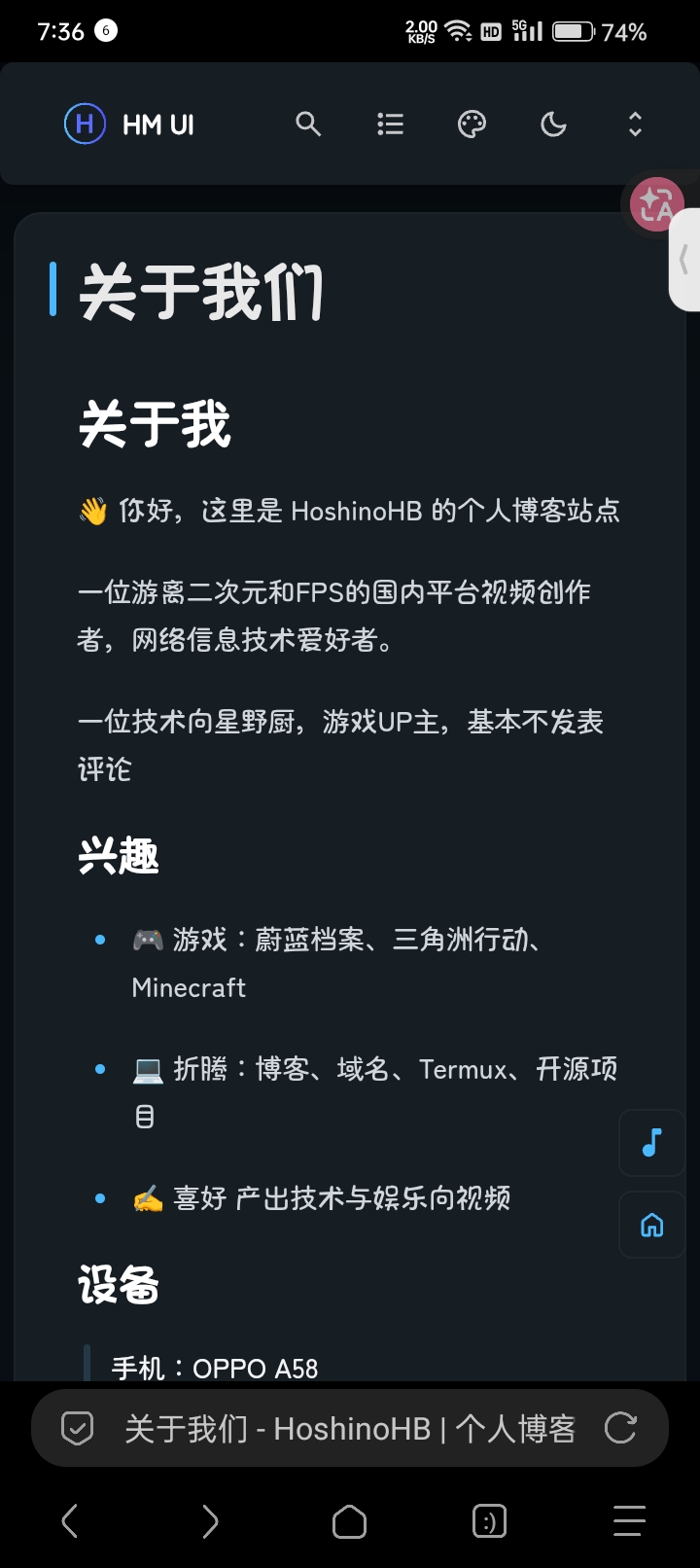
-
改完后示例图
-
现在来到
src/content/spe/,把about.md修改一下就行,代码如下:
# 定位文件
cd ~/src/content/spe/
# 修改`关于我`
nano about.md📈 修改时间线
- 进
dada/timeline.ts,把里面的内容改下就行了,占 GitHub 仓库内存,示例如下:
# 目标
import type { TimelineItem } from "../components/features/timeline/types";
export const timelineData:
TimelineItem[] = [
{
# 把下面改了就行
id: "current-study",
title: "Studying Computer Science and Technology",
description: "Currently studying Computer Science and Technology, focusing on web development and software engineering.",
type: "education",
startDate: "2022-09-01",
location: "Beijing",
organization: "Beijing Institute of Technology",
skills: ["Java", "Python", "JavaScript", "HTML/CSS", "MySQL"],
achievements: [
"Current GPA: 3.6/4.0",
"Completed data structures and algorithms course project",
"Participated in multiple course project developments",],
icon: "material-symbols:school",
color: "#059669",
featured: true,
},
{
# 示例
id:"自建博客",
title: "搭建个人博客",
description: "使用 Mizuki 主题,搭建自己的个人博客站点",
type: "技术",
starDate: "2026‑08-25",
location: "中国",
organization: "中国学校",
skills: ["Astro"]
achievements: ["noll"],
# 其它我懒的写,所以这里就没了,原先让 AI 教我写,AI给我个就 ID、时间、介绍 ,现在我写的是完整版,可以直接复制粘贴参考修改📍 结束语
-
这章的
Mizuki配置修改就到这里结束了,感谢您的阅读 -
请务必继续关注我,还有什么疑问欢迎留言交流。
-
我们下篇文章再见🎉🎉🎉
作者:HoshinoHB|写作时间:2026-08-23
如果这篇文章对你有帮助,欢迎分享给更多人!
部分信息可能已经过时